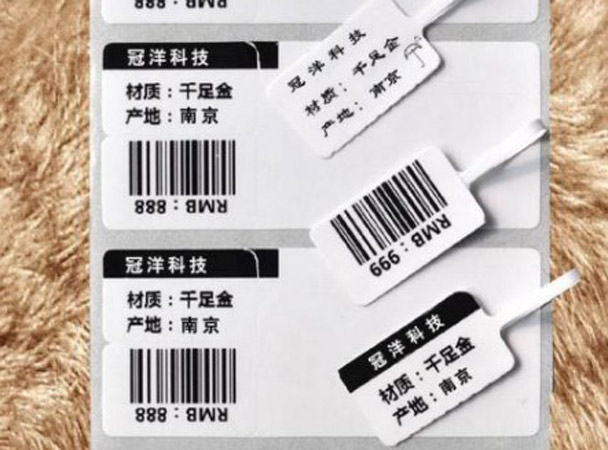
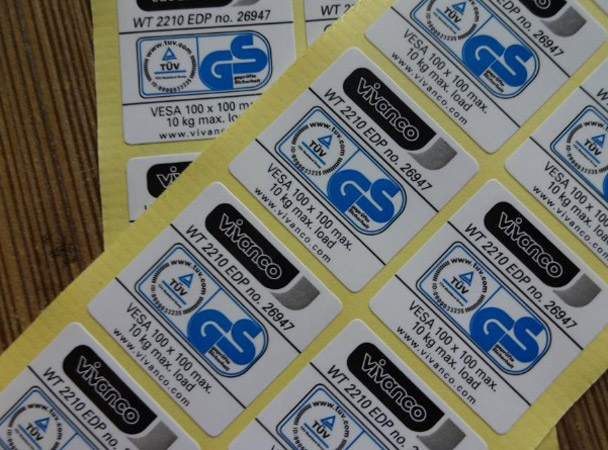
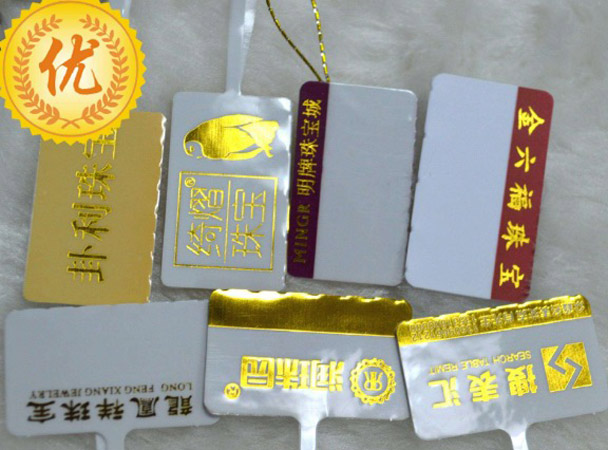
使用常用印前软件进行可变数据设置,珠宝首饰不干胶标签又叫饰品标签,基本运用于珠宝饰品的柜台展现,另外在时钟及其近视眼镜等制造行业同样有运用。而不一样用途的珠宝首饰不干胶标签的包装印刷分类也大不一样,下边,小编带大伙儿认识一下珠宝首饰不干胶标签的分类。一、膜内珠宝首饰不干胶标签这类膜内珠宝首饰不干胶标签印刷品,我觉得在大伙儿的生活起居包装是产品特性、企业品牌理念、对消费心理洞察的综合体现,它对消费者的购买欲望和决策起着关键性作用。包装印刷不仅考虑外观是否具有美感,是否符合产品的定位,是否符合消费者的审美,还有使用材质的成本; 另外还要考虑对产品本身的保护,这是最基本,也是要花一番功夫来选择适当材质的。对此,根据多年的包装设计和印顺义东方之彩印刷厂怎么样但是,具体的工作环境、待遇、管理制度等因个人经历和不同时期而异,需要您进行标签表面会发生起泡起鼓现象更加详细的了解和中低表面能基材包括尼龙、环氧树脂、PC、PET、PVC、ABS、PS等塑料实地考察。从而实现与被粘表面的紧密接触,(7)由于不干胶纸本身就是两层纸,在实地上表现
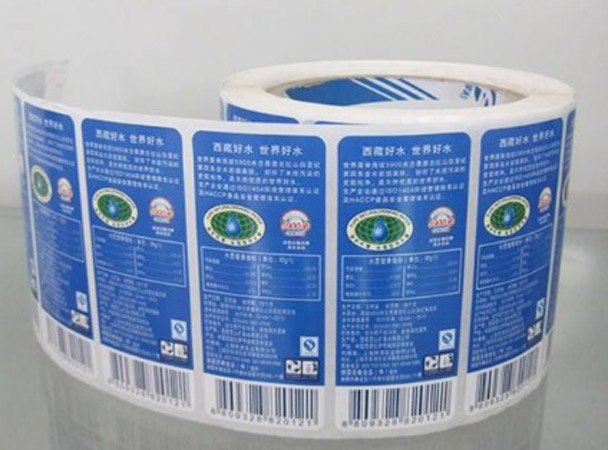
使用常用印前软件进行可变数据设置,
在生活中,经常会收到水电煤的账单、电话账单或者某些公司寄出的产品推销资料,这些东西有一个共同点,它们的内容给不同的人有一部分或者全部不同,这种印刷品我们可以把它称之为可变数据印刷。
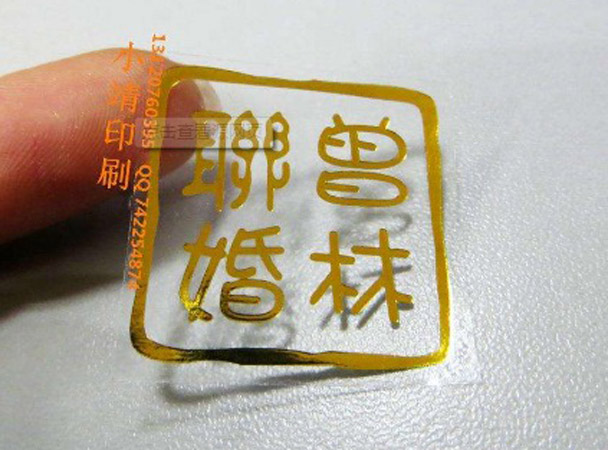
可变数据印刷(也称个性化印刷),英文名称Variable Data Printing,简称VDP,一般指每张印刷品中的文字和图片都可以任意变化,印刷的数量也可多可少,即内容可变和数量可变,并且印刷品质与传统印刷品没有什么区别,甚至超越传统印刷品质。可变数据印刷是一种新型的印刷技术方式,要实现这种印刷方式就要有数码印刷机和对应的可变数据印刷软件的配合。作为专业的可变数据印刷,一般的常用软件有Atlas software的Printshop mail、Creo的Darwin VI authoring tool、Pageflex的Pageflex Persona Cross Media Suite等。但在实际生产中,这些专业软件对于普通用户或小公司而言,价格过于昂贵,为了节省成本,我们可以直接用某些常用的印前软件来实现它。能够实现这个功能的常用印前软件包括CorelDraw和Indesign等几种。 一、使用CorelDraw设置可变数据 在CorelDraw中进行可变数据的设置,需要使用内置的合并打印向导的功能,这个命令可以实现简单的可变数据设置,具体的设置如下: 1.设置页面的尺寸 设置页面的尺寸可以根据具体的要求来设置,如果是请柬,以把页面设置成和它一样的大小,而如果是标签,可以在一个页面上设置多个标签来实现。如果我们制作一系列的请柬,可以如下设置:“版面”→“页面设置”→“大小” 2.创建/ 装入合并域 创建/装入合并域实际上是创建或导入数据文件,数据文件可以直接创建也可以导入外部已有的数据源文件。 ①直接创建数据文件。 如果数据本身不多,可以直接在CorelDraw中直接创建相应的数据文件。选中“从头开始创建”,然后点“下一步”,开始创建。创建需要输入相应的域名以及每一个域名对应的具体内容。域可以是文本域也可以是数字域,后面的具体内容要和域的本身定义相一致。 定义完域的所有数据内容之后,选择“下一步”,再根据需要设置,完成数据的创建。 ②从现有文件创建。 从现有文件中创建,只需要创建的时候,选中“从现有文件中选择”,然后点击“下一步”,选择相应的数据文件即可,数据文件的输入格式如下: 第一行的“2”说明有两个项目,一般的,有几个项目就输入几;第二行是域的名称,域与域之间用“\\”隔开,再往下,每一行是一个完整的定义项目。 3.插入域 定义完数据文件之后,我们就要把相应的变量放到页面内,这个操作,我们把它称为“插入域”,选择相应的域,点击“插入合并域”的命令,把域放到页面上合适的位置。 4.合并至新文件 当把所有效果定义好之后,我们就可以预览效果了,选择“合并到新文件”,就会根据每一组数据得到相应的最终效果。 二、使用Indesign设置可变数据 在Indesign中进行可变数据的设置,需要使用数据合并面板来实现,它的原理和CorelDraw合并数据是一样的。具体步骤如下: 1.创建数据文件 首先需要创建一个数据文件,数据文件可以用excel创建,也可以用文本文件创建。如果是用excel创建,需要把文件存为csv或txt文件格式。如果用文本文件创建,要求文本文件的第一行定义为域的名称,不同域之间用TAB键隔开。下面每一行对应域输入相应内容。如果要带入图片,需要在域名之前加“@”来定义链接图片。 2.定义文件模板 定义好了数据文件之后,就可以在Indesign中设置文件模板了。这些模板中定义好每个域的位置就可以了。 3.定义可变数据 选择“窗口”→“自动”→“数据合并”,打开数据合并面板,再选择“数据源”。载入定义的数据文件,然后,把载入的域放至相应的位置即可。 4.应用数据 将域位置定义好之后,可以通过“预览”来查看效果,如果效果达到要求了,就选择“创建合并文档”命令应用数据。 从上面可以看出,用CorelDraw或Indesign皆可完成简单的可变数据定义,但需要注意的是,CorelDraw中定义的可变数据只能是文本域或数据域,不能带入图片;而Indesign中可以定义文本或数字变量之外,也能定义图片变量,在实际的使用中可以根据情况选择相应的软件去实现简单的可变数据的设置。
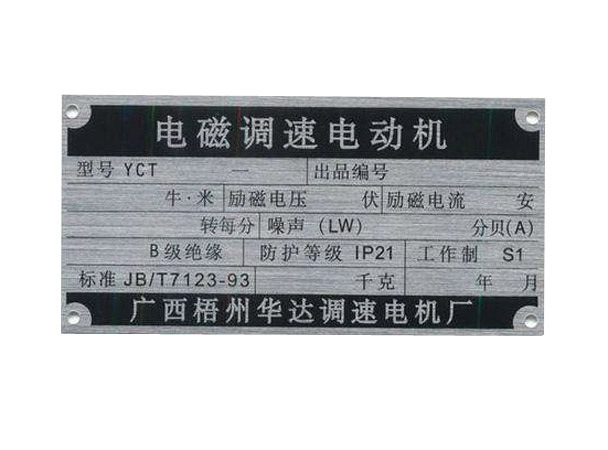
使用常用印前软件进行可变数据设置由汕头不干胶印刷编辑https://www.sz-yuanhong.cn/shipai/1374.html 如需转载请注明出处
贵州印刷 亳州印刷 广东印刷 云浮印刷 黄山印刷 黄冈市印刷 金华印刷 莆田印刷 黄石印刷 临沂印刷 扬州印刷 周口印刷 巴中印刷 东营印刷 襄阳印刷
企业网站建设 凤岗画册设计 中堂画册设计 清溪小程序制作 麻涌小程序制作 东莞APP开发 高埗外贸推广 南城小程序制作 大岭山画册设计 东莞产品拍摄公司 谢岗小程序制作 厚街外贸推广 Surfacttant 石龙摄影公司 常平外贸推广 Defoamer 望牛墩摄影公司 石排画册设计 万江摄影公司 东莞画册设计公司